

En bref
Un coffre-fort numérique qui garde vos bulletins de paie, c’est bien. Encore faut-il pouvoir s’y connecter sans y passer vingt minutes. Voici l’essentiel pour retrouver l’accès à votre compte Mypeopledoc sans stress.
- 💡 Deux points d’entrée existent : le site www.mypeopledoc.com et l’application mobile font exactement le même job, choisissez selon votre usage.
- 💡 L’email de connexion n’est pas toujours celui auquel vous pensez : pro, perso ou identifiant fourni par l’employeur, la confusion est la première cause de blocage.
- 💡 Un mot de passe oublié se règle en quelques minutes : la procédure de réinitialisation est simple si on suit les bonnes étapes, sans appeler personne.
- 💡 Le compte ne s’active pas tout seul : il faut une invitation de l’employeur pour créer son coffre-fort RH la première fois.
- 💡 La majorité des blocages viennent du navigateur ou du réseau, pas du service lui-même : un test rapide permet souvent d’éviter un appel au support.
- 💡 Comprendre à quoi sert vraiment ce coffre-fort change la façon dont on l’utilise au quotidien, on vous explique ça plus bas.
Mypeopledoc connexion mon compte : la procédure étape par étape
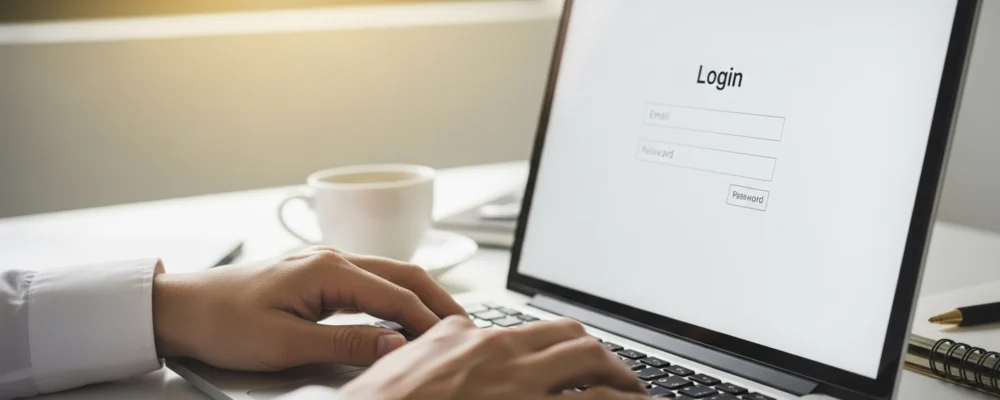
On va voir ça pas à pas, sans détour, parce qu’une connexion qui coince un lundi matin, c’est du temps de perdu pour tout le monde. Deux canaux permettent d’accéder à votre coffre-fort RH : le navigateur web et l’application mobile. Le fonctionnement est identique, seule l’interface change.
Se connecter depuis le site www.mypeopledoc.com
La procédure classique reste la plus utilisée, notamment sur poste de travail. Il suffit de saisir son adresse email professionnelle et son mot de passe sur la page d’accueil, puis de valider en cliquant sur « Se connecter », selon les indications fournies sur le site officiel Mypeopledoc.
- 📌 Ouvrez www.mypeopledoc.com dans votre navigateur.
- 📌 Renseignez votre email professionnel dans le champ identifiant.
- 📌 Saisissez votre mot de passe personnel.
- 📌 Cliquez sur « Se connecter » pour accéder au coffre-fort.
Ce qui compte vraiment au quotidien, c’est la rigueur sur ces deux champs : un espace en trop dans l’email ou une majuscule oubliée dans le mot de passe, et c’est le blocage assuré.
Se connecter depuis l’application mobile iOS et Android
L’application mobile fait exactement le même travail que le site, avec l’avantage de rester connecté plus longtemps sur un appareil personnel. Elle se télécharge sur l’App Store ou Google Play, puis demande les mêmes identifiants que la version web.
| Critère | Site web | Application mobile |
|---|---|---|
| Support | Ordinateur, tablette | Smartphone iOS/Android |
| Identifiants requis | Email + mot de passe | Email + mot de passe |
| Usage type | Consultation ponctuelle au bureau | Accès rapide en déplacement |
| Notification documents | Non | Oui, selon paramétrage |
Pour l’installation détaillée pas à pas selon votre modèle de téléphone, ce guide sur le téléchargement de l’application Mypeopledoc couvre les deux systèmes d’exploitation.
Quelle adresse email utiliser pour se connecter ?
C’est la première cause de blocage, et de loin. Beaucoup de salariés tentent leur email personnel alors que le compte a été créé avec l’adresse professionnelle, ou l’inverse.
La règle à retenir : commencez toujours par tester votre email professionnel type . Si ça ne fonctionne pas, essayez ensuite votre adresse personnelle (Gmail, Hotmail, ou autre), comme le recommande Blog-RH dans son guide dédié à la connexion. Dans la vraie vie (pas sur LinkedIn), c’est souvent l’employeur qui choisit l’adresse d’inscription au moment de l’invitation initiale, sans forcément prévenir clairement le salarié. Un doute sur l’email utilisé mérite donc un rapide coup d’œil dans vos mails d’invitation d’origine avant de tenter une réinitialisation inutile. 💡
Lire aussi : Application Android Mypeopledoc : comment gérer ses documents en 2026
Lire aussi : Calcul de solde de tout compte : la méthode simple et fiable
🔑 Mot de passe ou email oublié : comment récupérer l'accès à son compte
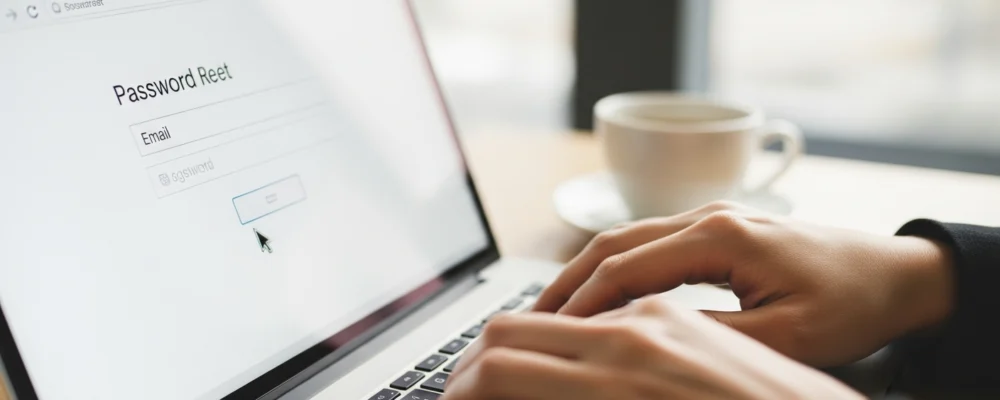
Un mot de passe oublié, ça arrive à tout le monde, et ce n’est pas une catastrophe. La procédure de récupération est prévue pour ça, à condition de suivre les bonnes étapes dans le bon ordre.
Réinitialiser un mot de passe oublié
Sur la page de connexion, cliquez sur le lien « Mot de passe oublié ? » situé sous le champ de saisie. Un email de réinitialisation vous est envoyé, comme le confirme Blog-RH dans son guide sur la connexion Mypeopledoc.
- 🔑 Saisissez l’adresse email associée à votre compte.
- 🔑 Ouvrez le lien reçu dans les minutes qui suivent.
- 🔑 Choisissez un nouveau mot de passe et confirmez-le.
- 🔑 Reconnectez-vous immédiatement avec ce nouvel identifiant.
Un point que beaucoup ignorent : si aucun email n’arrive au bout de quelques minutes, direction les spams avant de recommencer la manipulation depuis le début. Ce ping-pong entre boîte mail et formulaire fait perdre un temps fou à des salariés pressés, surtout un lundi matin avant une réunion. 🔑
Retrouver l’adresse email associée au compte
Le vrai piège n’est pas le mot de passe, c’est l’email. Beaucoup de salariés ne savent tout simplement plus quelle adresse a servi à créer le compte, et relancent une réinitialisation qui ne mènera nulle part.
La logique à appliquer est toujours la même : testez d’abord votre email professionnel, puis votre adresse personnelle si la première échoue. C’est exactement ce que recommandent aussi bien Alloemploi que d’autres guides spécialisés sur le sujet.
Si aucune des deux ne fonctionne, le réflexe à avoir n’est pas de s’acharner sur le formulaire, mais de vérifier l’email d’invitation d’origine ou d’interroger directement le service RH de son entreprise. C’est souvent lui qui détient l’adresse exacte enregistrée à l’ouverture du compte, notamment quand le salarié a changé d’entreprise ou de nom de domaine professionnel depuis. Pour une vision plus large de l’outil et de son utilité au quotidien, ce guide sur la gestion RH avec Mypeopledoc apporte un éclairage utile avant de contacter qui que ce soit.
Créer et activer son compte mon coffre-fort RH
Demander une invitation à son employeur
Aucun salarié ne peut créer son compte tout seul, et c’est là que beaucoup se plantent.
Mypeopledoc fonctionne sur un modèle fermé : c’est l’employeur qui déclenche l’accès, pas le salarié. Concrètement, l’entreprise transmet vos coordonnées à la plateforme, qui envoie ensuite une invitation par email professionnel.
Si vous n’avez rien reçu, direction le service RH, pas le formulaire de connexion. C’est lui qui gère l’intégration des salariés dans l’outil, et souvent ce sont eux qui font remonter l’information avec un léger retard. Un point à vérifier avant de s’énerver : l’invitation part sur l’email professionnel enregistré au moment de votre embauche, pas forcément celui que vous utilisez au quotidien.
Dans certaines PME, ce processus reste artisanal : un tableau Excel, une demande groupée envoyée une fois par mois. Résultat, un nouvel embauché peut attendre plusieurs semaines avant de voir son coffre-fort RH activé, ce qui pose un vrai souci pour récupérer un bulletin de paie urgent.
Activer son compte après réception de l’invitation
Une fois l’email d’invitation reçu, l’activation prend deux minutes, pas plus.
- ✅ Ouvrez l’email envoyé par Mypeopledoc ou votre service RH.
- ✅ Cliquez sur le lien d’activation présent dans le message.
- ✅ Créez votre mot de passe personnel, suffisamment robuste.
- ✅ Confirmez votre identité si l’outil vous le demande.
- ✅ Accédez directement à votre coffre-fort RH une fois validé.
Ce lien d’activation a une durée de vie limitée. Si vous tardez à cliquer, il peut expirer, et il faudra alors redemander une invitation via le service RH. C’est un piège classique chez les salariés qui laissent traîner l’email plusieurs semaines dans une boîte de réception surchargée.
Pour ceux qui préfèrent gérer leur coffre-fort depuis un smartphone, l’activation peut aussi se faire directement via l’application, un point détaillé dans ce guide sur le téléchargement de l’application Mypeopledoc. Une fois le compte activé, la connexion suit exactement la même logique que celle décrite plus haut : email et mot de passe, rien de plus compliqué. 📌
Problème de connexion à Mypeopledoc : solutions et contact support
Un blocage de connexion arrive à tout le monde, et dans neuf cas sur dix, ça n’a rien à voir avec Mypeopledoc lui-même. On coupe le bullshit tout de suite : avant d’appeler un support débordé, il y a deux ou trois vérifications basiques qui règlent le problème en moins de cinq minutes.
Changer de navigateur ou vérifier sa connexion internet
Le premier réflexe, c’est de regarder du côté de votre navigateur. Un cache saturé ou une extension mal configurée suffit à bloquer l’accès au coffre-fort. D’après Blog-RH, basculer de Chrome vers Firefox, ou inversement, résout une bonne partie des soucis d’affichage constatés sur la plateforme.
Avant toute autre manipulation, passez par cette check-list rapide :
- 💻 Testez un autre navigateur (Firefox, Chrome, Edge).
- 💻 Videz le cache et les cookies du navigateur utilisé.
- 💻 Vérifiez que votre connexion internet fonctionne correctement.
- 💻 Désactivez temporairement un VPN ou un bloqueur de publicités.
- 💻 Redémarrez l’appareil si rien ne change après ces étapes.
Ce sont des gestes évidents sur le papier, mais dans la vraie vie (pas sur LinkedIn), c’est justement ce que les salariés zappent en premier, en partant direct sur « le site est cassé ».
Contacter le support RH en cas de blocage persistant
Si rien ne débloque la situation, il existe un canal de support dédié. Vous pouvez remplir le formulaire disponible sur le site d’assistance HRSD-Peopledoc, en précisant votre nom, le nom de votre entreprise et une description claire du problème rencontré.
Ce qui compte vraiment au quotidien, c’est la précision de votre demande. Un ticket vague (« ça ne marche pas ») traîne plus longtemps qu’une description avec captures d’écran et message d’erreur exact.
| Symptôme | Cause probable | Action recommandée |
|---|---|---|
| Page blanche à la connexion | Navigateur ou cache saturé | 🛠️ Changer de navigateur, vider le cache |
| Message « identifiant inconnu » | Mauvaise adresse email utilisée | 🛠️ Tester email pro puis email personnel |
| Lien d’activation expiré | Invitation trop ancienne | 🛠️ Redemander une invitation au service RH |
| Blocage persistant sans cause claire | Problème côté serveur ou compte | 🛠️ Contacter le support via formulaire dédié |
Qu’est-ce que Peopledoc RH et à quoi sert le coffre-fort numérique ?
Peopledoc, c’est le nom du logiciel RH derrière Mypeopledoc, utilisé par les entreprises pour dématérialiser la gestion documentaire des salariés. Bulletins de paie, contrats, attestations : tout transite par ce coffre-fort numérique, sécurisé et accessible à vie, même après un départ de l’entreprise.
Pour une PME, l’intérêt n’est pas gadget : c’est arrêter de courir après des documents papier ou des PDF perdus dans des boîtes mail. Si votre structure réfléchit plus largement à digitaliser sa gestion RH et administrative, ce guide sur la gestion RH avec Mypeopledoc détaille comment l’outil s’intègre au quotidien d’une petite équipe. 📌
Questions fréquentes
Qu’est-ce que PeopleDoc RH ?
PeopleDoc, aujourd’hui connu sous le nom Mypeopledoc, est un coffre-fort numérique proposé par l’employeur pour stocker les documents RH d’un salarié : bulletins de paie, contrats, attestations. L’accès se fait via une invitation initiale envoyée par le service RH de l’entreprise.
Le compte ne s’active jamais tout seul, il faut cette invitation pour créer son coffre-fort personnel et commencer à y déposer ou consulter des documents.
Quelle est l’application MyPeopleDoc ?
C’est l’application mobile officielle de Mypeopledoc, disponible sur l’App Store et Google Play, qui donne accès au même coffre-fort RH que le site www.mypeopledoc.com. Elle demande les mêmes identifiants, à savoir l’email et le mot de passe utilisés sur la version web.
Son avantage : elle reste connectée plus longtemps sur un appareil personnel et permet de recevoir des notifications lorsqu’un nouveau document est déposé, selon le paramétrage choisi. 📱
Comment puis-je créer un raccourci pour accéder à MyPeopleDoc ?
Sur mobile, après avoir installé l’application depuis l’App Store ou Google Play, une icône est automatiquement ajoutée à l’écran d’accueil, servant de raccourci direct. Sur ordinateur, il suffit d’ajouter l’adresse www.mypeopledoc.com aux favoris du navigateur.
Cette organisation évite de ressaisir l’adresse à chaque connexion et facilite un accès rapide lors des consultations ponctuelles, notamment en déplacement.

Neuf ans à piloter une PME de 45 personnes, à tester des outils, à faire des erreurs — et à en tirer les leçons que personne ne publie. Aujourd’hui, je vous épargne les détours inutiles.