

En bref
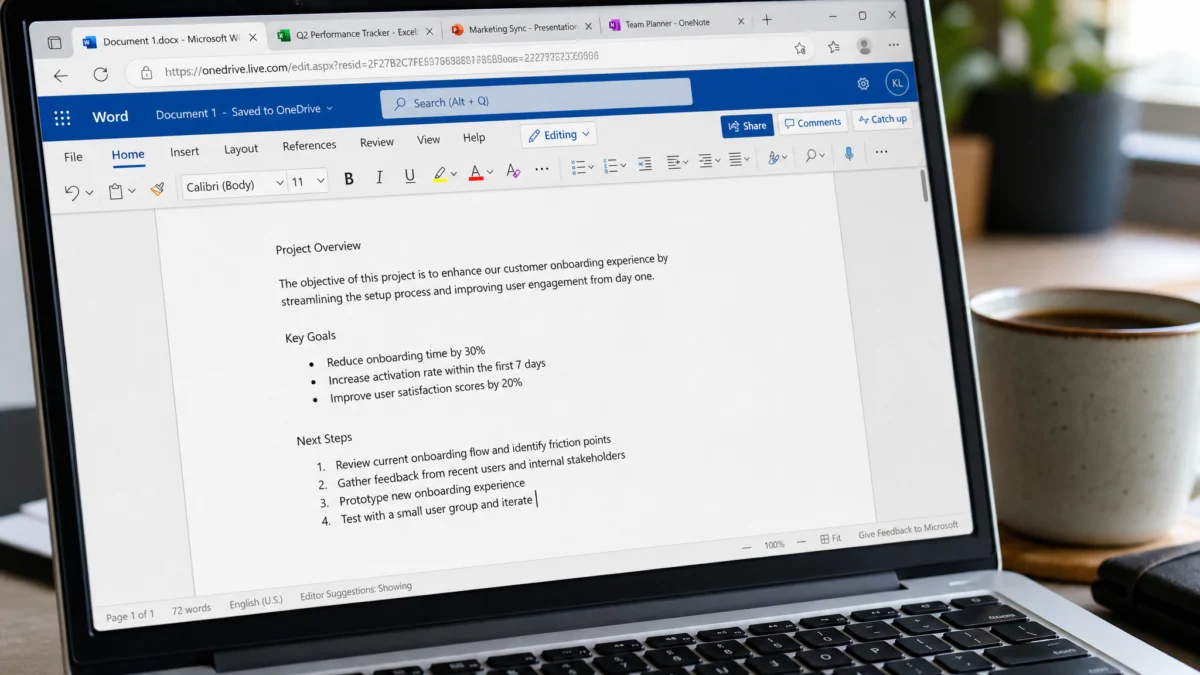
Pas besoin d’installer Office pour rédiger un contrat, un devis ou un compte-rendu propre. Word en ligne fait le travail depuis un simple navigateur, gratuitement pour l’essentiel des usages courants en TPE/PME.
- 💡 Zéro installation requise : vous ouvrez un navigateur, vous vous connectez, vous tapez. Utile quand vous dépannez un devis depuis un PC qui n’est pas le vôtre.
- 💡 Accès gratuit avec un compte Microsoft : pas besoin de payer une licence Office complète pour rédiger et modifier des documents basiques.
- 💡 Compatibilité .docx native : vous ouvrez et enregistrez directement vos fichiers Word sans conversion foireuse qui casse la mise en page.
- 💡 Travail simultané à plusieurs : commentaires, suivi des modifications et coédition en direct évitent les allers-retours de fichiers par mail qui font perdre un temps fou.
- 💡 Stockage lié à OneDrive et SharePoint : vos documents restent accessibles depuis n’importe quel poste, sans clé USB perdue ni version obsolète qui circule.
- 💡 Des limites bien réelles existent : certaines fonctions avancées de la version installée manquent à l’appel, et il faut le savoir avant d’y baser toute son organisation documentaire.
Ouvrir Word en ligne et modifier Word en ligne : le mode d'emploi
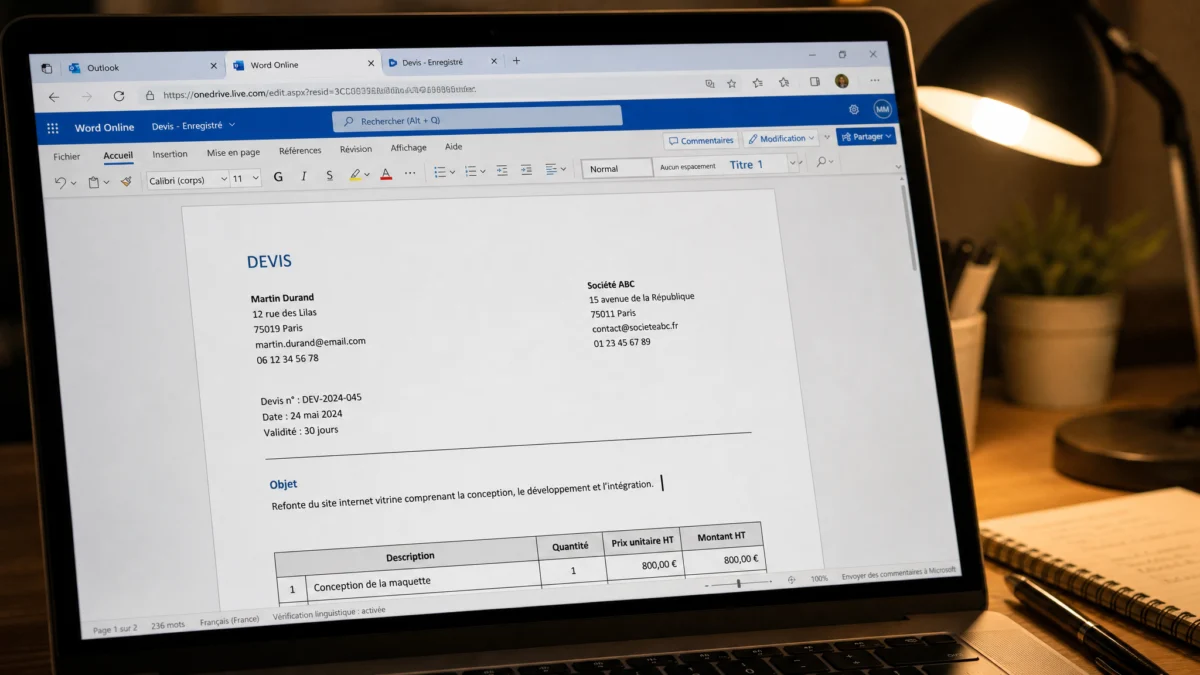
On va être honnête : la plupart des dirigeants pensent encore que Word en ligne, c’est une version dégradée réservée aux étudiants sans budget. C’est faux, et ça coûte cher en réflexe d’achat de licences inutiles. Voici comment ça fonctionne réellement, sans blabla marketing.
Créer un compte et accéder à Word en ligne gratuitement
Aucun besoin de payer une licence pour démarrer. Microsoft précise que l’édition de documents en ligne est gratuite avec Word, et que n’importe quelle adresse email suffit pour créer un compte et se connecter à la version web. Pas besoin d’un compte professionnel Microsoft 365 payant.
Dans la vraie vie (pas sur LinkedIn), ça veut dire qu’un artisan qui a besoin de sortir un devis un dimanche soir peut ouvrir un navigateur, créer un compte en deux minutes, et taper son document sans sortir la carte bancaire. Microsoft indique d’ailleurs que Word en ligne est accessible à tous gratuitement, une info qui mérite d’être répétée parce que beaucoup de TPE paient encore une licence complète juste pour ce genre d’usage ponctuel.
Ouvrir un document existant ou un fichier .docx
C’est là que beaucoup d’outils gratuits en ligne montrent leurs limites : ils ouvrent un .docx et ressortent une mise en page cassée, avec des tableaux décalés et des polices qui changent. Word en ligne évite ce piège parce qu’il reste l’outil d’origine, pas un clone qui essaie de deviner le format.
Concrètement, vous glissez votre fichier depuis votre ordinateur, ou vous le récupérez directement depuis votre stockage cloud, et il s’ouvre tel qu’il a été conçu. Ce que j’ai appris à la dure, c’est qu’un document envoyé par mail et rouvert sur trois logiciels différents finit toujours par perdre un tableau ou une image. En restant dans l’écosystème Word, ce risque disparaît.
Modifier, commenter et suivre les modifications à plusieurs
Le vrai gain de temps n’est pas dans la rédaction solo, il est dans le travail d’équipe. Microsoft met en avant la possibilité d’écrire et collaborer en temps réel, sur n’importe quel appareil, avec des fonctions de commentaires et de suivi des modifications intégrées nativement à la version web.
Ce qui compte vraiment au quotidien dans une PME, c’est d’arrêter le ballet des fichiers « V2_finale_bis » envoyés par mail. Voici comment se répartissent les trois usages collaboratifs principaux :
| Fonction | À quoi elle sert | Cas d’usage typique |
|---|---|---|
| Commentaires | Poser une question ou une remarque sans toucher au texte | Un associé demande une précision sur une clause contractuelle |
| Suivi des modifications | Voir qui a changé quoi, et accepter ou refuser | Une relecture juridique avant envoi client |
| Coédition en direct | Plusieurs personnes tapent simultanément dans le même document | Rédaction collective d’un compte-rendu de réunion en fin de séance |
L’erreur classique qu’on voit chez les petites structures, c’est de continuer à envoyer le document par mail à chaque relecture « par habitude », alors que la coédition évite justement cette perte de temps. Si votre équipe utilise déjà des démarches administratives dématérialisées, par exemple pour les démarches en ligne d’un auto-entrepreneur, adopter les mêmes réflexes pour vos documents Word en ligne est une suite logique.
Partager, stocker et retrouver ses documents en ligne sans y perdre son latin
Sauvegarder sur OneDrive et SharePoint pour travailler à plusieurs
On va être honnête : le problème n’est jamais l’outil, c’est l’endroit où on range le fichier. Microsoft indique que les documents créés dans Word en ligne se sauvegardent directement sur OneDrive et SharePoint, sans manipulation supplémentaire.
Dans une petite structure, ça change la donne pour une raison simple : tout le monde ouvre le même fichier, au même endroit, à jour en permanence. Plus besoin de demander « t’as la dernière version ? » en réunion.
SharePoint prend tout son sens dès que plusieurs services partagent des dossiers types contrats, procédures ou modèles commerciaux. OneDrive suffit largement pour un usage individuel ou une petite équipe qui travaille sur les mêmes documents au quotidien.
Convertir un PDF en document modifiable
Ce qu’on ne vous dit jamais dans les formations bureautiques classiques, c’est que la conversion PDF est souvent le vrai motif d’utilisation de Word en ligne. Un client envoie un PDF, il faut le retravailler, et personne n’a envie de tout retaper à la main.
Microsoft précise que Word pour le web permet justement de transformer un PDF en document modifiable, directement depuis l’interface, sans logiciel tiers.
C’est particulièrement utile pour retravailler un devis reçu en PDF, adapter un contrat type ou récupérer le contenu d’un document administratif. La mise en forme d’origine peut néanmoins bouger un peu, surtout sur des PDF avec tableaux complexes ou mise en page soignée : à vérifier avant envoi client.
Limites à connaître avant de tout miser sur le web
Ce que j’ai appris à la dure avec des clients qui basculaient tout en ligne du jour au lendemain, c’est que le tout-web a ses failles. Sans connexion internet stable, l’accès au document devient compliqué, voire impossible selon la configuration.
Les fonctions avancées de mise en page, macros complexes ou modules externes restent généralement plus complètes sur la version bureau installée. Pour un rapport simple ou un compte-rendu, aucun souci. Pour un document juridique très structuré avec mise en forme exigeante, mieux vaut tester avant de généraliser.
- ❌ Dépendance totale à la connexion internet
- ❌ Fonctions avancées parfois limitées face à la version installée
- ❌ Mise en forme d’un PDF converti à contrôler systématiquement
La bonne pratique, dans une PME, c’est de garder Word en ligne pour la collaboration quotidienne et de conserver un accès à la version installée pour les documents à forts enjeux. Si votre entreprise digitalise déjà d’autres process, comme le choix d’une plateforme agréée pour la facturation électronique, cette logique de complémentarité s’applique aussi à vos outils bureautiques.

Neuf ans à piloter une PME de 45 personnes, à tester des outils, à faire des erreurs — et à en tirer les leçons que personne ne publie. Aujourd’hui, je vous épargne les détours inutiles.